
MongoDB
MongoDB — это мощная NoSQL база данных, которая стала популярной среди разработчиков благодаря своей гибкости, производительности и простоте использования.
В этой статье мы рассмотрим, как развернуть MongoDB на VDS (Virtual Dedicated Server) и настроить её безопасность для защиты данных.
Шаг 1: Подготовка сервера
Если сервер только что куплен, то проведите базовую подготовку сервер к работе: Подготовка сервера Linux к работе
1. Обновите систему
apt update && apt upgrade -y
Шаг 2: Установка MongoDB
MongoDB доступна в официальных репозиториях большинства популярных дистрибутивов Linux, например, Ubuntu, Debian и CentOS.
Для Ubuntu/Debian:
1. Добавьте репозиторий MongoDB:
curl -fsSL https://pgp.mongodb.com/server-7.0.asc | gpg -o /usr/share/keyrings/mongodb-server-7.0.gpg --dearmor
echo "deb [ arch=amd64,arm64 signed-by=/usr/share/keyrings/mongodb-server-7.0.gpg ] https://repo.mongodb.org/apt/ubuntu jammy/mongodb-org/7.0 multiverse" | tee /etc/apt/sources.list.d/mongodb-org-7.0.list
2. Обновите пакеты и установите MongoDB:
apt update
apt install -y mongodb-org
3. Запустите MongoDB
systemctl start mongod
systemctl enable mongod
4. Проверьте статус
systemctl status mongod
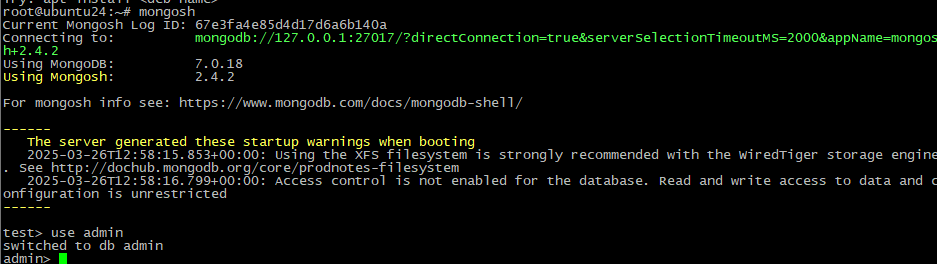
Теперь вы можете подключиться и использовать MongoDB вызвав команду:
mongosh
Шаг 3: Настройка сети
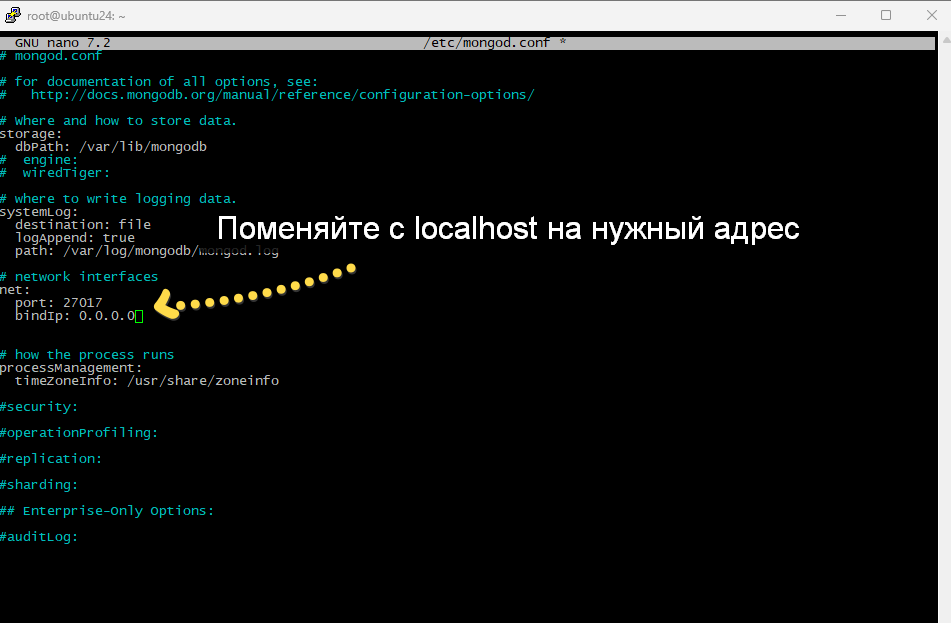
MongoDB по умолчанию принимает соединения только с локального хоста (127.0.0.1).
Если вы хотите, чтобы к базе можно было подключиться с другой машины, необходимо разрешить доступ по IP.
1. Откройте конфигурационный файл MongoDB:
nano /etc/mongod.conf
2. Найдите строку bindIp и измените её на IP-адреса, с которых будут приходить соединения, или установите 0.0.0.0 для разрешения подключения с любого IP (не рекомендуется для продакшн-режима):
net: bindIp: 0.0.0.0 # Пример добавления IP
port: 27017
Сохраните и выйдите (Ctrl-X, Y, Enter)
3. Перезапустите MongoDB для применения изменений:
systemctl restart mongod
Шаг 4: Графический интерфейс
Для MongoDB существует много программ, предоставляющих графический интерфейс. Один из распространенных - MongoDB Compass.
Его можно скачать и установить с официального сайта по ссылке: https://www.mongodb.com/try/download/compass
Скачайте и установите его на устройство, с которого будет происходить подключение. Например на домашний или рабочий компьютер, либо VDS с графическим интерфейсом.
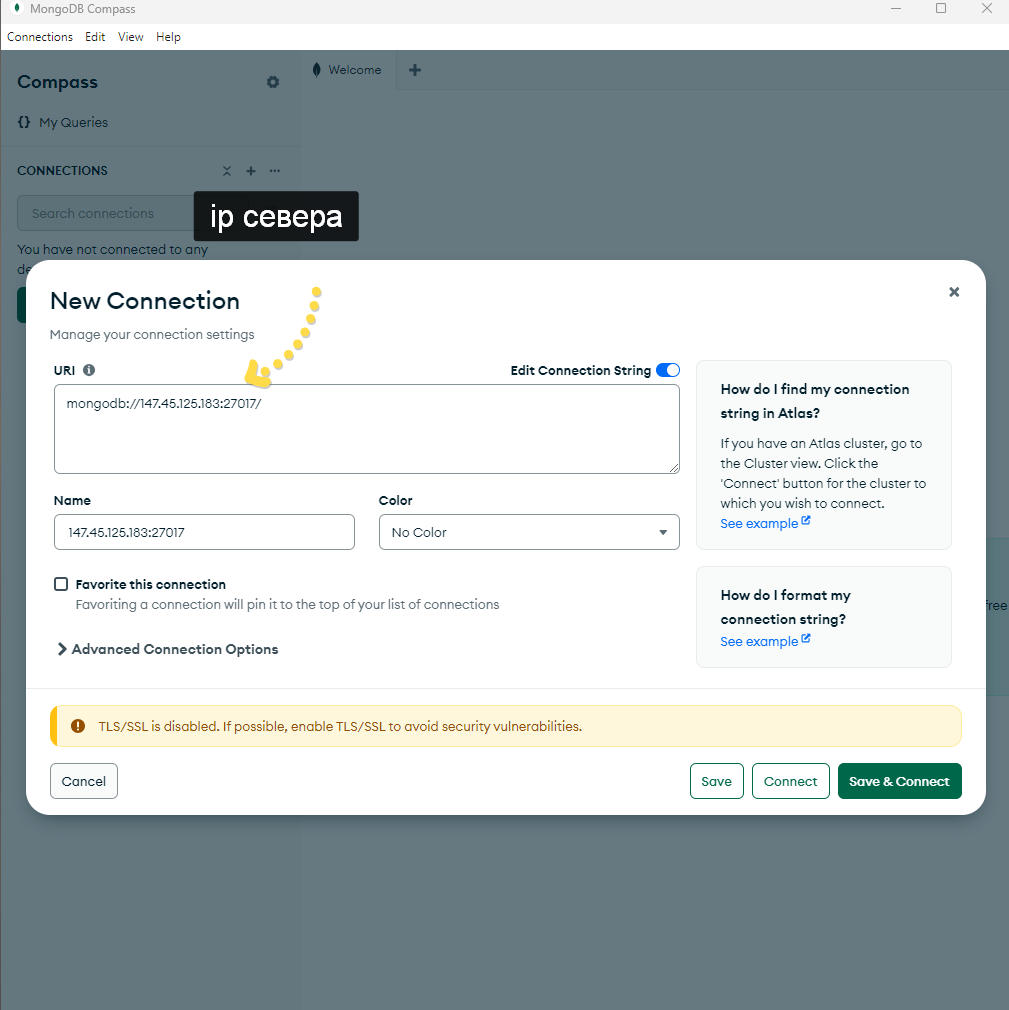
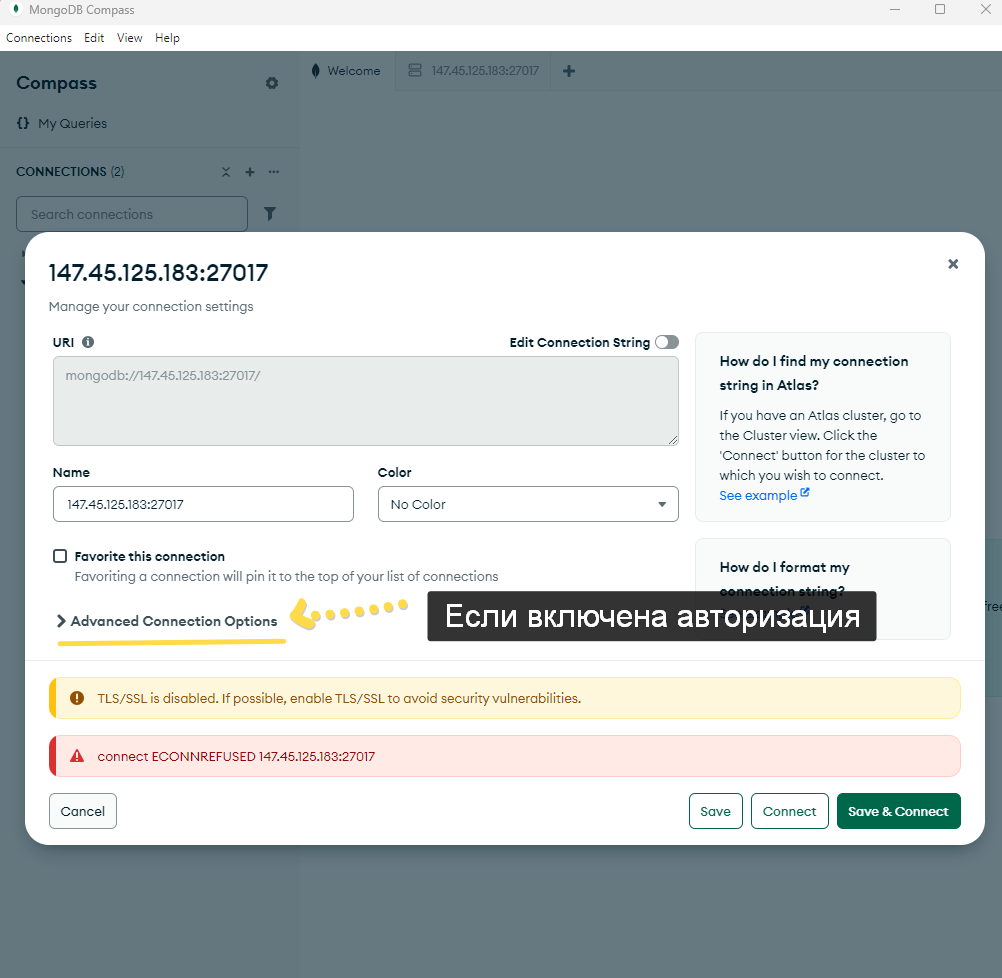
Откройте программу, нажмите на кнопку Add new connection и в открывшемся окне введите данные сервера
Нажмите Save & Connect
Шаг 5: Обеспечение безопасности MongoDB
Безопасность — это важнейшая часть развертывания любой базы данных, и MongoDB не исключение. Рассмотрим несколько шагов для повышения безопасности.
Включение авторизации
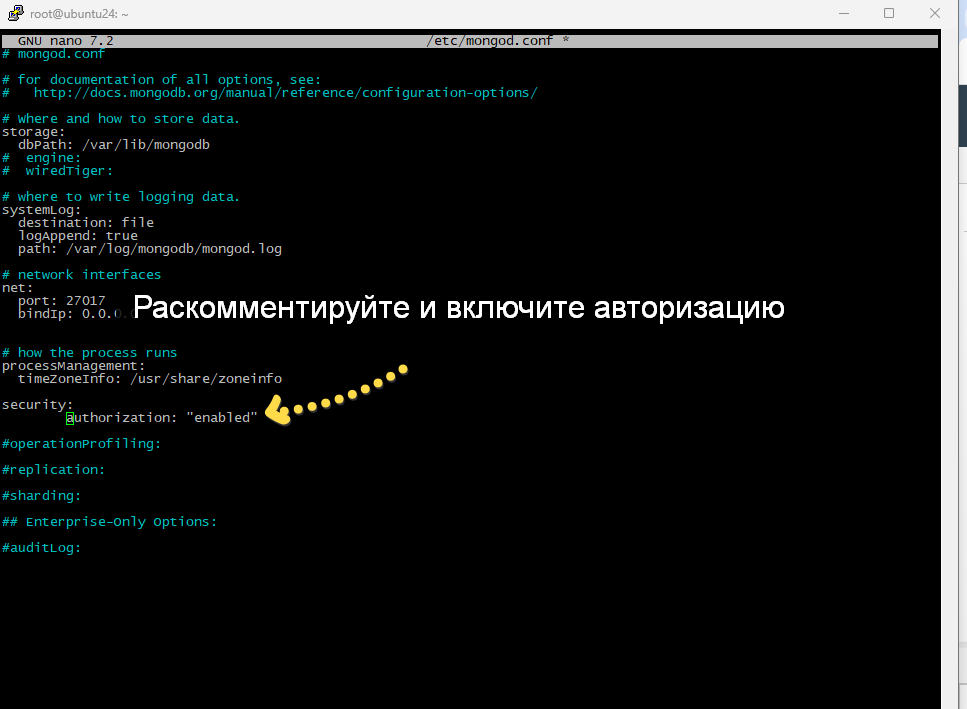
По умолчанию MongoDB не требует аутентификации, что может стать уязвимостью. Для тестов можно и не делать авторизацию, но для работы это рекомендуется. Чтобы активировать авторизацию, выполните следующие шаги:
2. Зайдите в терминал MongoDB
mongosh
3. Создайте администратора
use admin
db.createUser({
user: "admin",
pwd: "yourpassword",
roles: [{ role: "root", db: "admin" }]
})
admin - имя пользователя БД
yourpassword - пароль для пользователя
4. Откройте конфигурационный файл MongoDB:
nano /etc/mongod.conf
5. Перезапустите MongoDB:
systemctl restart mongod
Теперь для подключения откройте настройки
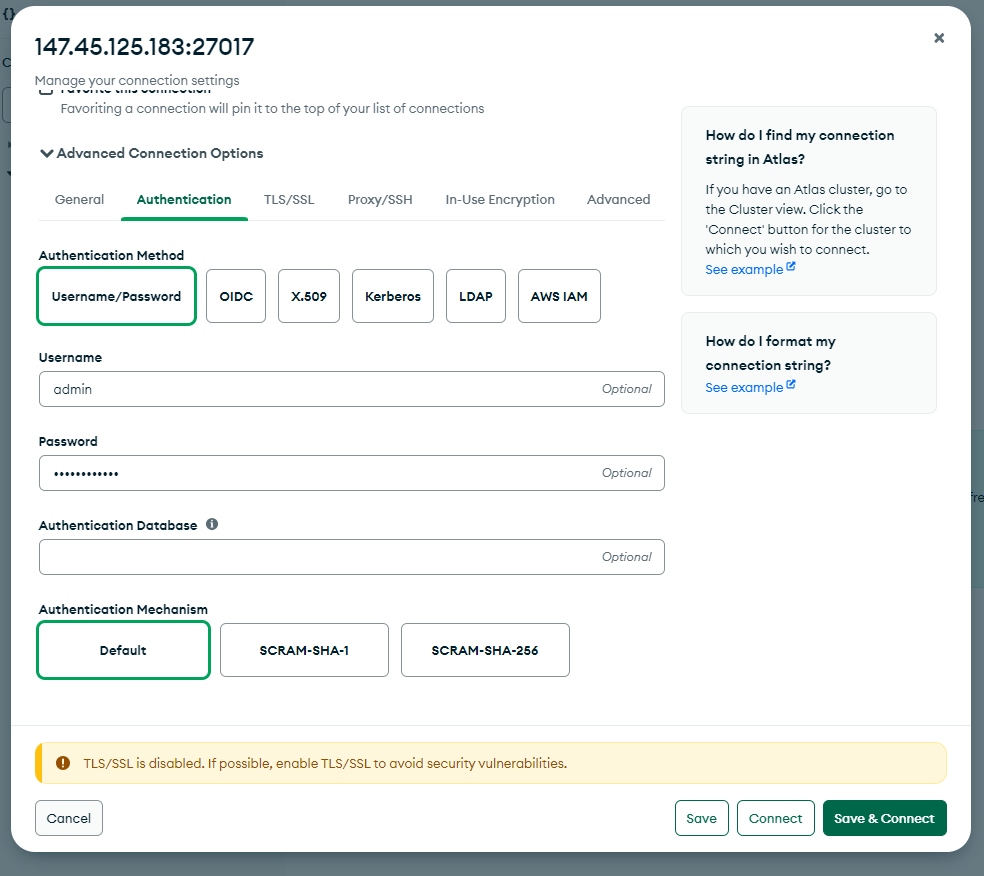
И введите данные, которые вы указали при создании пользователя

Вы подключились к БД использую пользователя admin
Развёртывание MongoDB на VDS — это отличный способ настроить масштабируемую и надёжную базу данных для вашего проекта.
Ознакомиться с тарифами на надёжные серверы для развертывания базы данных вы можете по ссылке: Тарифы на VDS