
Основы работы с редактором nano: команды, сохранение, выход
Если вы работаете с Linux-сервером или арендуете VDS, рано или поздно вам придётся редактировать конфигурационные файлы — будь то nginx.conf, .bashrc, crontab или любой другой текстовый файл.
Один из самых простых и доступных редакторов в Linux — это nano.
Он установлен почти в любой системе по умолчанию, запускается прямо в терминале и не требует глубоких знаний, как, скажем, vim.
В этой статье мы разберём:
- Как открыть и создать файл в
nano - Как перемещаться по тексту
- Как редактировать, сохранять и выходить
- Самые полезные команды
- Фишки, которые облегчают работу
Что такое nano?
nano - это консольный текстовый редактор. Простой, интуитивно понятный и удобный для новичков. Отлично подходит для быстрого редактирования конфигураций, скриптов и других текстовых файлов прямо на сервере.
Как открыть или создать файл в nano
nano имя_файла
- Если файл уже существует, он откроется для редактирования.
- Если файла нет, он будет создан после сохранения.
Примеры:
nano /etc/nginx/nginx.conf
nano my_script.sh
nano ~/.bashrc
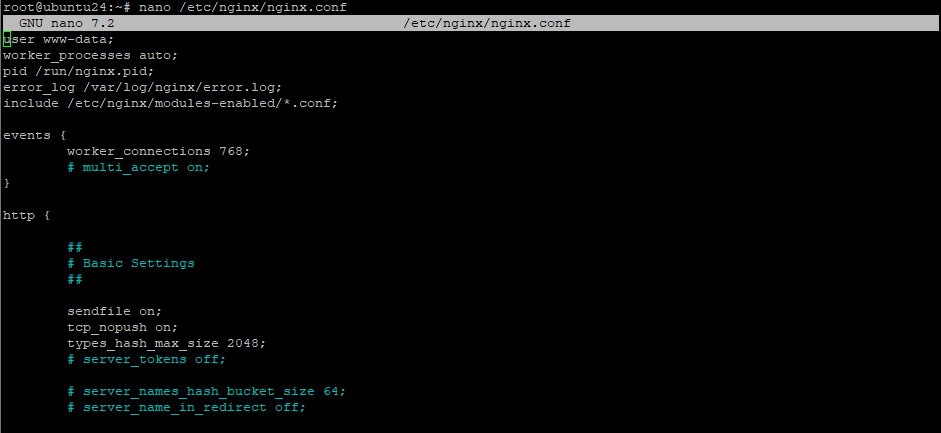
Основные команды nano
После открытия файла, внизу экрана вы увидите список команд. Они отображаются с символом ^, который означает Ctrl.
Например:
^O=Ctrl + O^X=Ctrl + X^K=Ctrl + K
Как сохранить изменения
Чтобы сохранить файл:
Ctrl + O
После этого nano спросит имя файла (если вы редактируете новый файл) или подтвердит существующее имя. Нажмите Enter для подтверждения.
Как выйти из редактора
Ctrl + X
Если вы не внесли изменений, nano просто закроется.
Если вы что-то изменили, редактор спросит:
Save modified buffer (ANSWERING "No" WILL DESTROY CHANGES)?
Нажмите:
Y— сохранитьN— выйти без сохранения
Затем, если вы нажали Y, подтвердите имя файла нажатием Enter.
Копирование, вставка и удаление текста
- Вырезать строку:
Ctrl + K - Вставить строку:
Ctrl + U - Копировать строку:
Alt-6
? Эти команды работают с "внутренним буфером" nano, не с системным буфером обмена.
Поиск и замена
- Поиск:
Ctrl + W, затем введите строку - Следующее совпадение: снова
Ctrl + W, затемEnter - Замена:
Ctrl + \(Ctrl + backslash)
Перемещение по тексту
| Действие | Команда |
|---|---|
| В начало строки | Ctrl + A |
| В конец строки | Ctrl + E |
| Страница вверх | Ctrl + Y |
| Страница вниз | Ctrl + V |
| В начало файла | Alt + \ |
| В конец файла | Alt + / |
? Alt в терминале иногда может не работать — используйте комбинации с Esc, например: Esc + /.
Полезные настройки и флаги запуска
Вы можете запускать nano с флагами:
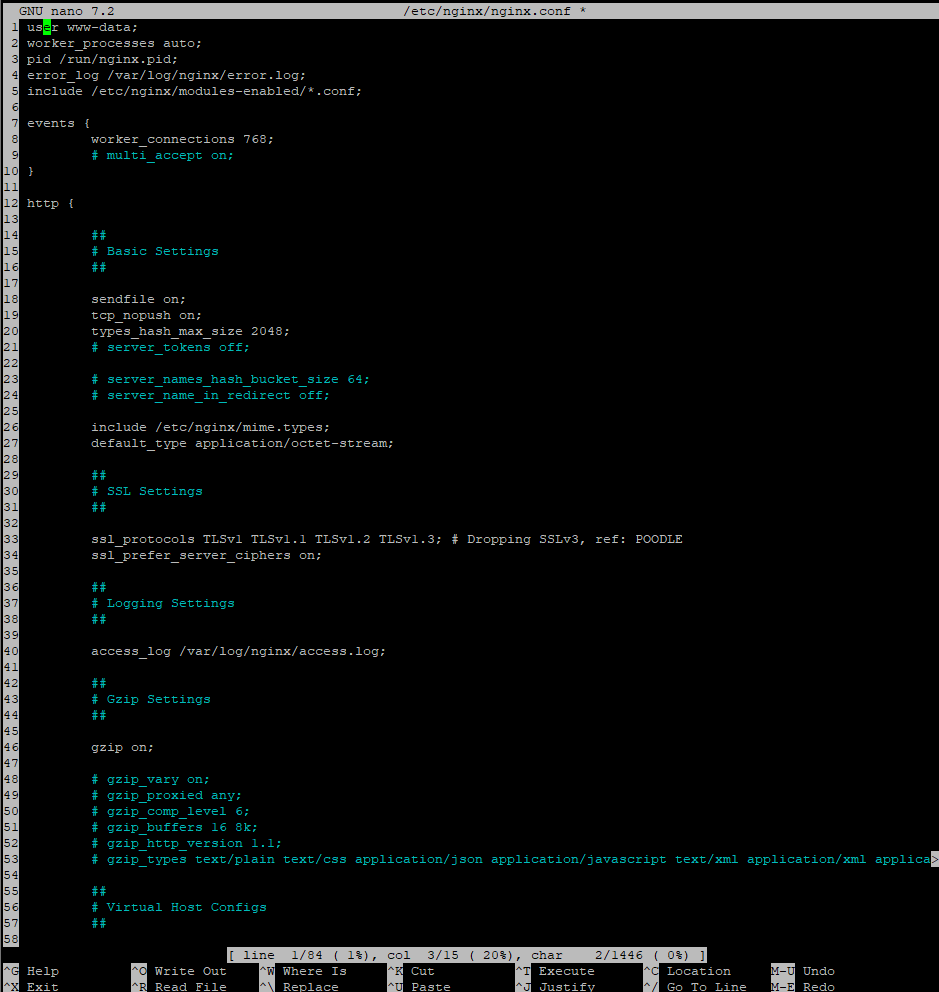
-c— показать номер строки и столбца-m— включить поддержку мыши-l— включить отображение переносов строк--backup— делать резервную копию файла перед редактированием
Пример:
nano -c -m myfile.txt
nano с отображением строк и поддержкой мыши:
Быстрая шпаргалка по nano
| Действие | Комбинация |
|---|---|
| Сохранить | Ctrl + O |
| Выйти | Ctrl + X |
| Вырезать строку | Ctrl + K |
| Вставить строку | Ctrl + U |
| Поиск текста | Ctrl + W |
| Замена текста | Ctrl + \ |
| Перемещение вверх/вниз | Ctrl + Y / Ctrl + V |
| Номер строки | Ctrl + _ (введите номер, нажмите Enter) |
| Скопировать | Alt-6 |
| В начало строки | Ctrl + A |
| В конец строки | Ctrl + E |
| Страница вверх | Ctrl + Y |
| Страница вниз | Ctrl + V |
| В начало файла | Alt + \ |
| В конец файла | Alt + / |
Вывод
Редактор nano — это удобный инструмент для быстрой правки файлов на Linux-сервере. Он прост в использовании, но достаточно мощный, чтобы справляться с повседневными задачами.
Если вы только начинаете работать на VDS или с Linux-сервером — nano будет отличным стартом. А если вы опытный пользователь, nano пригодится для быстрого редактирования без лишней сложности.