
Настройка Apache на VDS с Ubuntu. Базовое руководство по установке и конфигурации
Apache остаётся одним из самых стабильных и понятных веб-серверов. Он не требует глубоких знаний, а базовой настройки достаточно, чтобы запустить сайт или backend-приложение
NOTE:
Если вы только купили сервер:
Подключитесь к серверу
Выполните подготовку сервера к работе
1. Установка Apache на Ubuntu
Apache доступен в репозиториях Ubuntu, поэтому установка занимает всего пару минут. Сначала обновим пакеты - это снижает риск конфликтов и устаревших зависимостей.
Обновляем систему
NOTE:
Если вы работаете от пользователя root, то в командах не нужно использовать sudo
sudo apt update && sudo apt upgrade -y
Эта команда приводит систему в актуальное состояние.
Устанавливаем Apache
sudo apt install apache2 -y
Подробнее про apt: Как установить и удалить программу в Linux через терминал
После установки Apache автоматически запускается. Чтобы убедиться, что он работает, проверьте статус:
sudo systemctl status apache2
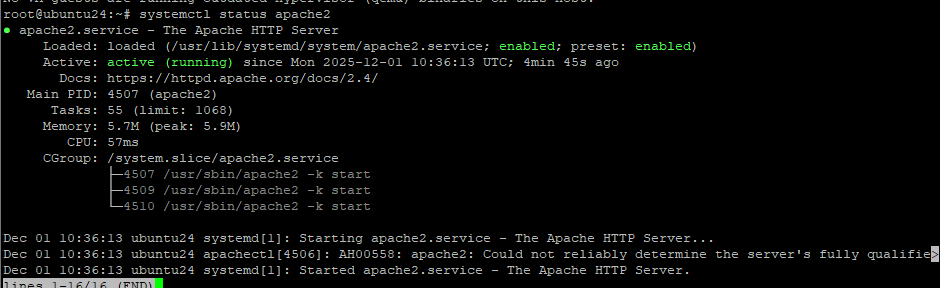
Если всё зелёное и в строке Active стоит running, то сервер готов обслуживать запросы.
Подробнее о systemctl можно узнать из статьи: Как перезапустить сервис в Linux
2. Проверка работы Apache
Чтобы убедиться, что сервер отвечает, откройте в браузере:
http://IP_вашего_сервера
Если видите стандартную страницу Apache, значит, всё работает
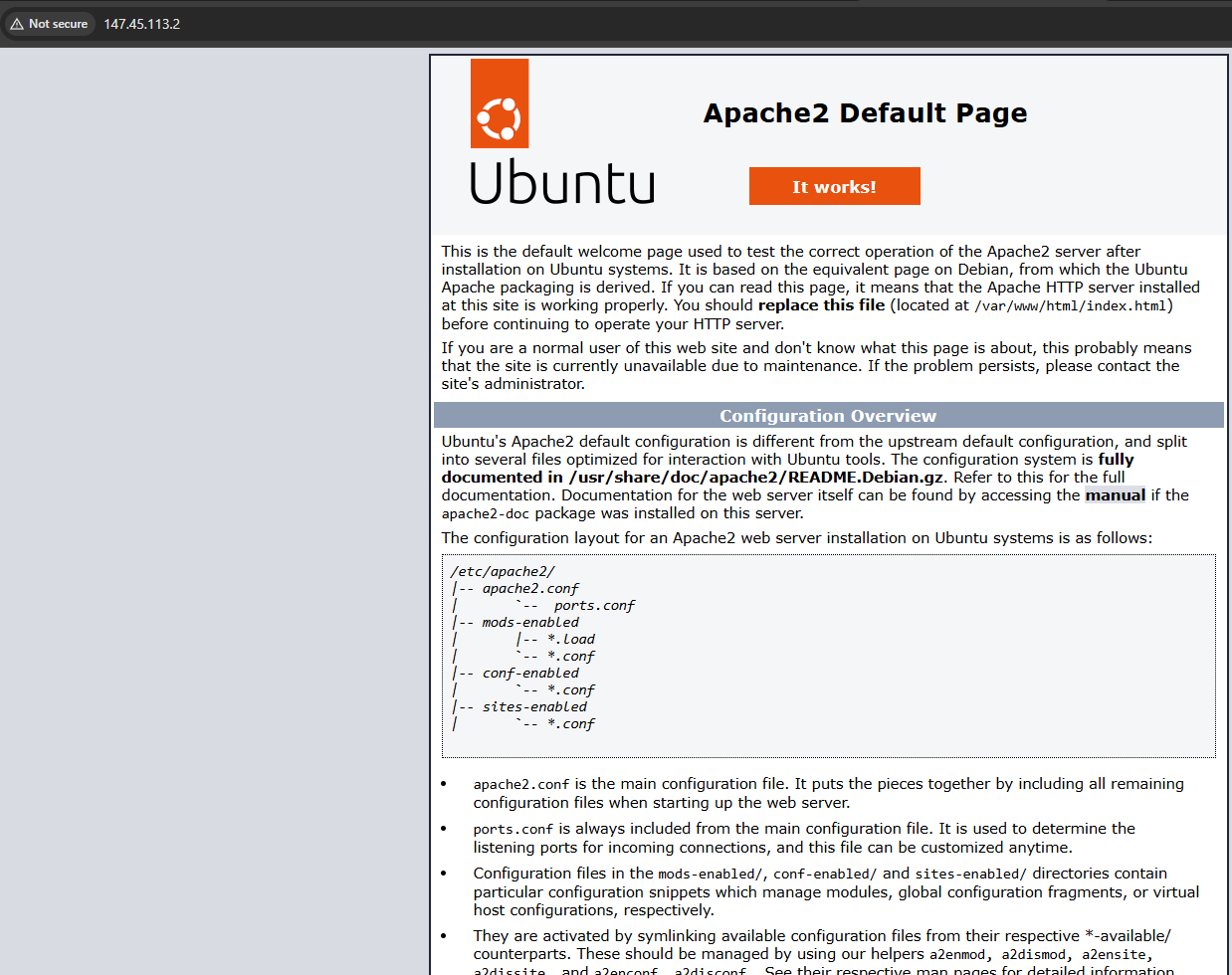
Можно проверить не занят ли порт для Apache другим процессом
sudo ss -tulpn | grep :80
Эта команда показывает, кто занимает порт 80. Если порт не занят Apache - проверьте наличие другого веб-сервера или Docker-контейнера.
3. Как устроена конфигурация Apache
Основные директории:
- /etc/apache2/apache2.conf - главный конфигурационный файл.
- /etc/apache2/sites-available/ - доступные сайты.
- /etc/apache2/sites-enabled/ - включённые сайты (ссылки).
- /var/www/ - корневая директория для ваших проектов.
4. Создание своего первого виртуального хоста
Виртуальный хост - это конфигурация вашего сайта.
Даже если у вас только один домен, привычка работать через отдельный конфиг полезная
Создаём директорию проекта
Например ваш домен myproject.com
sudo mkdir -p /var/www/myproject
sudo chown -R $USER:$USER /var/www/myproject
Смена владельца нужна, чтобы вы могли спокойно редактировать файлы без sudo.
Создаём конфигурацию
sudo nano /etc/apache2/sites-available/myproject.conf
Как работать с nano писали в статье: Основы работы с редактором nano: команды, сохранение, выход
Вставьте:
<VirtualHost *:80>
ServerName myproject.com
ServerAlias www.myproject.com
DocumentRoot /var/www/myproject
<Directory /var/www/myproject>
Options Indexes FollowSymLinks
AllowOverride All
Require all granted
</Directory>
ErrorLog ${APACHE_LOG_DIR}/myproject_error.log
CustomLog ${APACHE_LOG_DIR}/myproject_access.log combined
</VirtualHost>
NOTE:
В конфиг можно добавить и ip адрес вместо домена, для тестов или разработки.
- DocumentRoot показывает, где лежит ваш сайт.
- AllowOverride All разрешает .htaccess - удобно для CMS.
- Отдельные логи помогают быстрее искать ошибки, если что-то пойдёт не так.
Включаем сайт
sudo a2ensite myproject.conf
sudo systemctl reload apache2
Почему reload, а не restart? Reload мягко перечитывает конфигурацию. Если у вас прод-проект, такой подход снижает риск простоя.
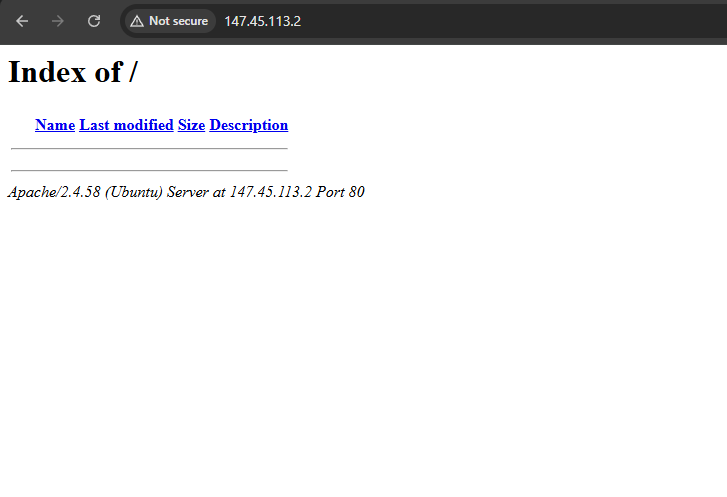
Теперь по вашему домену или ip в браузере будет показываться сайт
5. Настройка Firewall (если он включён)
На некоторых VDS firewall активен по умолчанию. Если Apache недоступен извне, дело может быть именно в UFW.
Проверяем статус:
sudo ufw status
Если UFW включён - разрешаем HTTP:
sudo ufw allow 'Apache'
Этот профиль автоматически открывает порт 80 и 443.
Подробнее про ufw: Защита сервера на Ubuntu или Debian с помощью ufw
iptables: Как открыть или закрыть порт в iptables
6. Полезные команды, которые спасают время
Проверка конфигурации перед перезапуском
sudo apache2ctl configtest
Если увидите Syntax OK - можно перезагружать.
Перезапуск сервиса
sudo systemctl reload apache2
или, если нужно обновить модули:
sudo systemctl restart apache2
Просмотр логов
sudo tail -f /var/log/apache2/error.log
Где и как смотреть логи в Linux - команды journalctl, tail и logrotate
7. Включение популярных модулей
Apache хорош тем, что функции можно подключать по мере необходимости.
Включить rewrite
sudo a2enmod rewrite
sudo systemctl reload apache2
Модуль нужен для ЧПУ-ссылок в CMS и многих приложениях.
Включить SSL
sudo a2enmod ssl
Если планируете HTTPS
8. Что делать, если что-то не работает
- Сайт включён?
ls /etc/apache2/sites-enabled/ - Порт 80 свободен?
- Ошибок в конфиге нет?
apache2ctl configtest - Firewall не блокирует?
Если пройтись по этому списку - проблемы находятся почти всегда.
9. Заключение
Apache - инструмент, который отлично подходит для старта и для серьезных проектов. На VDS с Ubuntu он устанавливается быстро, настраивается прозрачно, а структура конфигураций остаётся понятной